Установка программ СТМ
Установка программ СТМ
Требования к персональному компьютеру
- персональный компьютер под управлением Windows 7 и выше;
- любой USB-флеш носитель;
- наличие доступа к сети Интернет.
Скачивание программ
Для выполнения практических заданий в рамках практикума товаров и транспортных средств на персональных компьютерах необходимо скачать следующие программы и файлы:
- ВЭД-Инфо. Установочный комплект https://ftp.ctm.ru/ctm/VEDINFO/SFX/setup_vi.exe
- ВЭД-Декларант. Установочный комплект https://ftp.ctm.ru/ctm/DCL/SFX/setup_dl.exe
- Монитор ЭД. Установочный комплект https://ftp.ctm.ru/ctm/MONITOR_ED/SFX/setup_me.exe
- КриптоПро. Установочный комплект https://ed2inteh.ru/files/CSPSetup40.exe
- Установщик сертификатов. Исполняемый файл https://ed2inteh.ru/files/CertificateMe.exe
- Электронная подпись. Архивный файл https://ed2inteh.ru/files/ep.zip
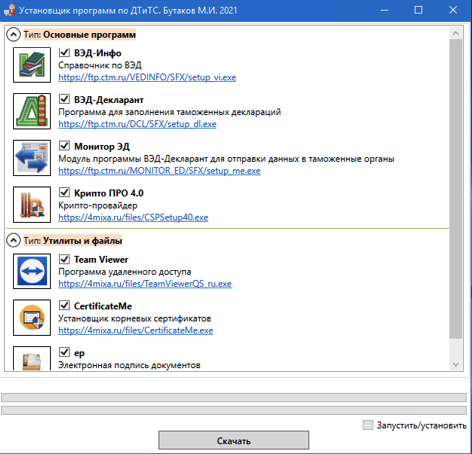
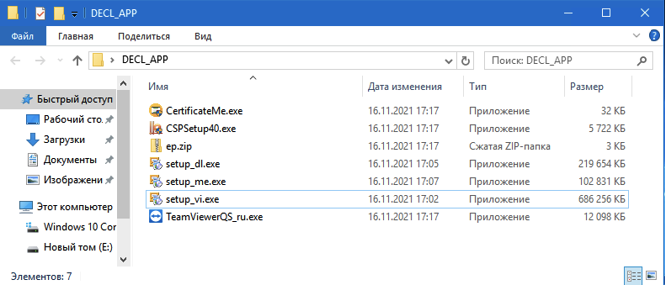
Для автоматического скачивания всех перечисленных программ можно воспользоваться утилитой: https://4mixa.ru/files/butakovDownloader.exe . После запуска этой утилиты и нажатия кнопки скачать создастся папка «DECL_APP» и в нее сохранятся необходимые программы.
Установка программ
Порядок установки программ:
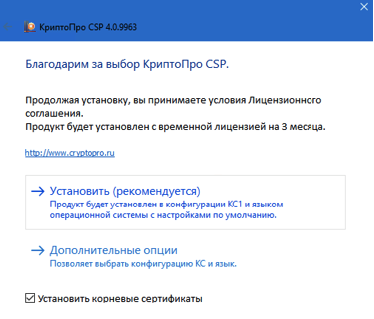
1. Установить программу КриптПро. Запускаем скаченный файл CSPSetup40.exe и следуем инструкция установщика (нажимаем кнопку «Далее» и соглашаемся с условиями).
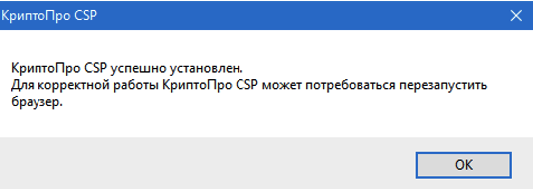
2. Установить программу ВЭД-Инфо, ВЭД-Декларант и Монитор ЭД. Для установки последовательно запускаем скачанные файл setup_vi.exe, setup_dl.exe, setup_me.exe и следуем инструкциям установщика.
3. Запустить установщик сертификатов CertificateMe.exe.
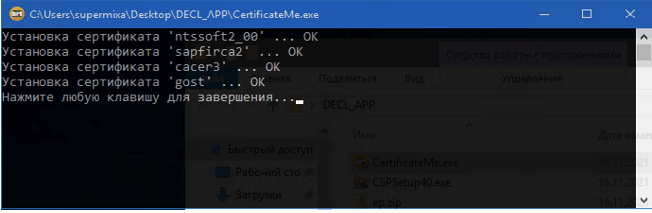
Установка электронной подписи
Для работы с электронной подписью необходима обычная флешка. Данная флешка будет выступать в качестве носителя электронной подписи. Флешку не обязательно чистить.
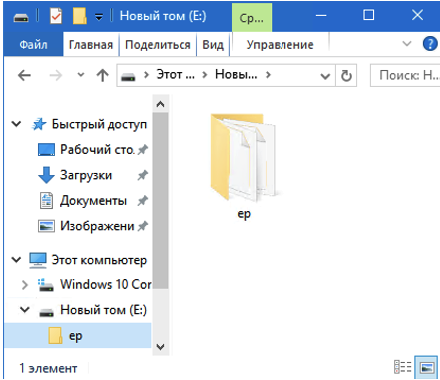
1. Распаковать архив ep.zip. В результате должна получится папка ep с 6 файлами.
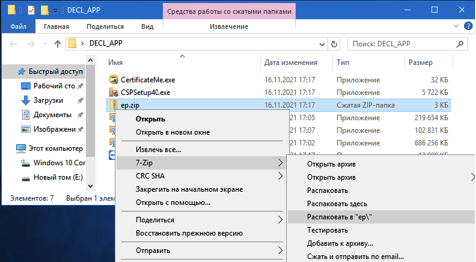
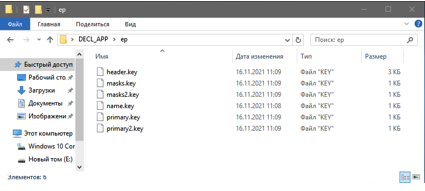
2. Скопировать папку ep на флешку (Внимание! Не должно быть вложенных файлов)
Регистрация программ СТМ
1. Запустить программу ВЭД-Декларант (при запуске соглашаемся на все предложения программы).
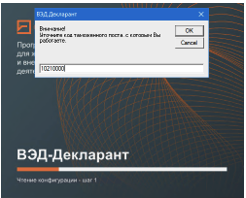
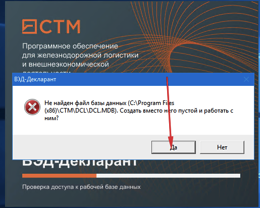
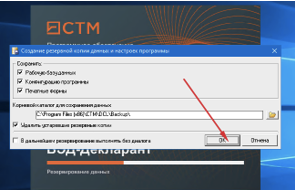
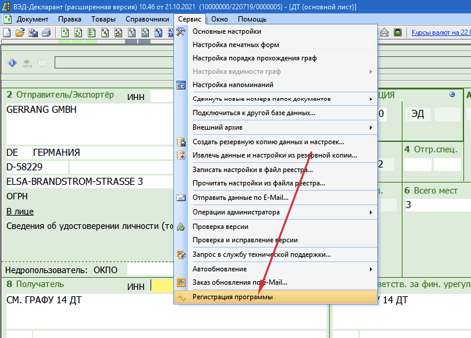
2. Зайти в меню Сервис->Регистрация программы
3. В появившемся окне регистрации выбрать пункт выбрать пункт «Сервер регистрации». Установить переключатель “Получение пробного бесплатного кода активации для программы…”. Заполнить необходимые для получения регистрации поля (E-Mail, контактное лицо и название организации) и отметить переключатель «Я даю сове Согласие на обработку моих персональных данных и получение дополнительной информации».
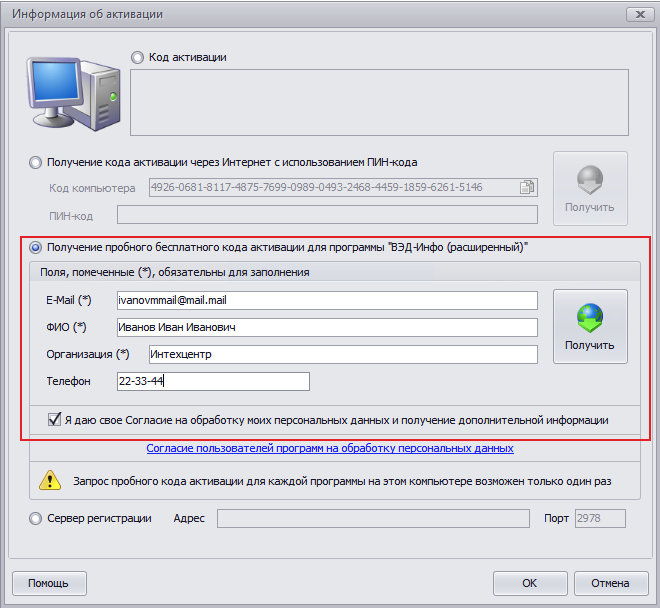
Если программы СТМ ранее были зарегистрированы на данном компьютере, то за место приведенного выше окна появится другое. В этом окне нужно нажать кнопку «+» и ввести данные приведенные выше.
4. После внесения информации в поля нажать кнопку «Получить» (справа от заполненных полей).
5. После этого произойдет обращение к серверу ООО «СТМ». Если регистрация прошла успешно, то появится окно регистрации программ, в котором будет отображаться полученный «ознакомительный» код активации (такой код имеет приставку DEMO).
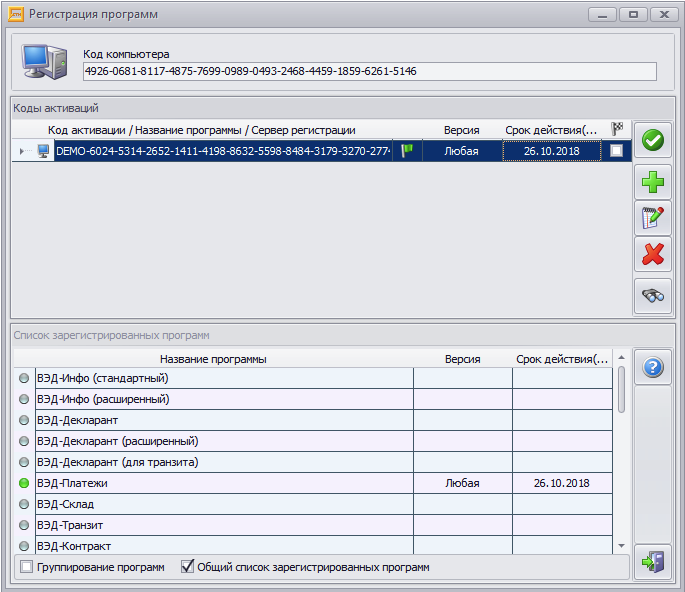
6. Закрыть и повторно открыть программу ВЭД-Декларант.
Настройка программы Базы Монитор ЭД
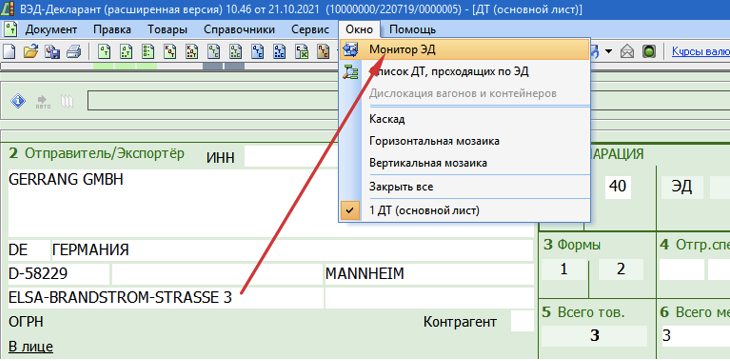
1. Запустить программу ВЭД-Декларант. 2. Зайти в меню Окно->Монитор ЭД
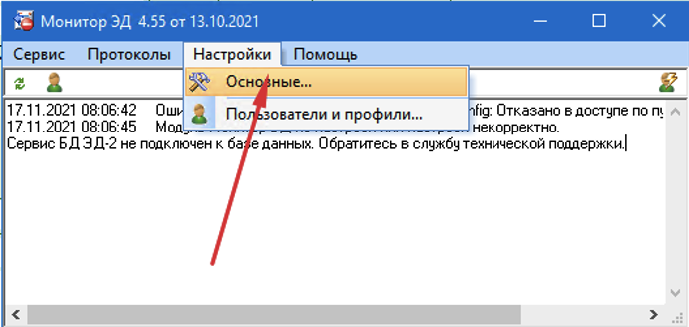
3. В появившемся окне «Монитор ЭД» зайти в меню Настройка->Основные
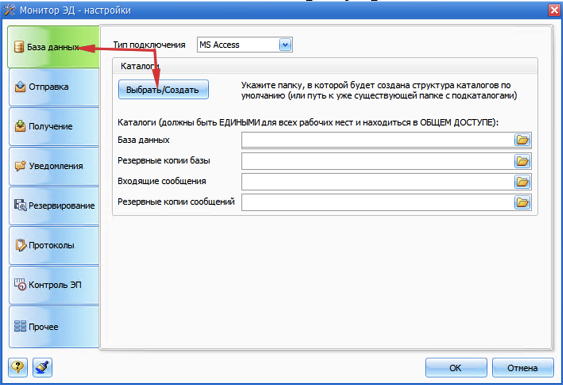
4. В появившемся окне выбрать вкладку «База данных» и нажать кнопку «Выбрать/Создать». Если появится окно с предупреждением, то в нем нажать «Ок»
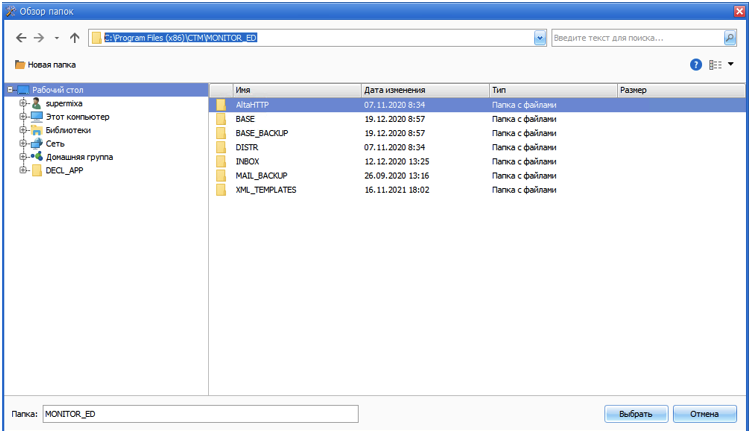
5. В появившемся диалоге обзора папок указать путь «C:\Program Files (x86)\CTM\MONITOR_ED» и нажать кнопку «Выбрать».
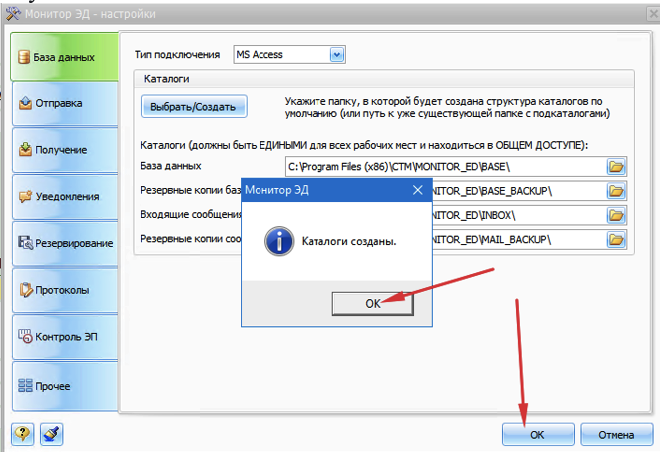
6. Нажать кнопку «Ок»
Настройка профилей Монитор ЭД
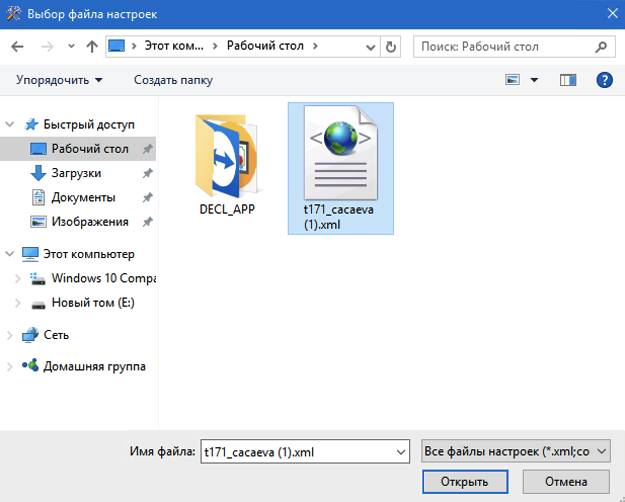
1. Скачать свой файл настроек профиля Монитора ЭД. Файлы профилей имеют в своем названии фамилию.
2. Запустить программу ВЭД-Декларант, зайти в меню Окно->Монитор ЭД
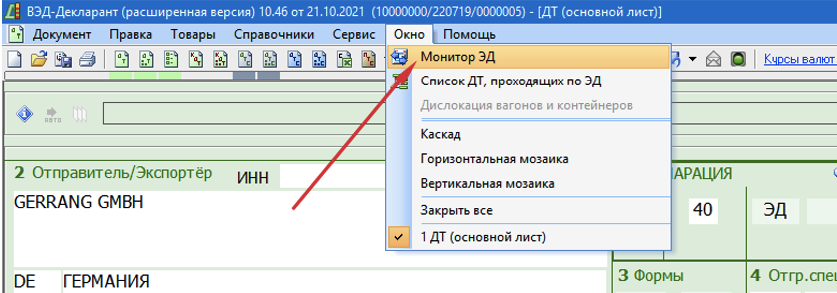
3. В появившемся окне «Монитор ЭД» зайти в меню Настройка->Пользователи и профили…
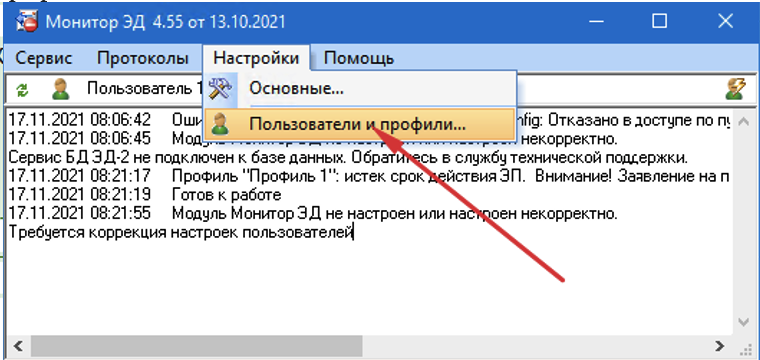
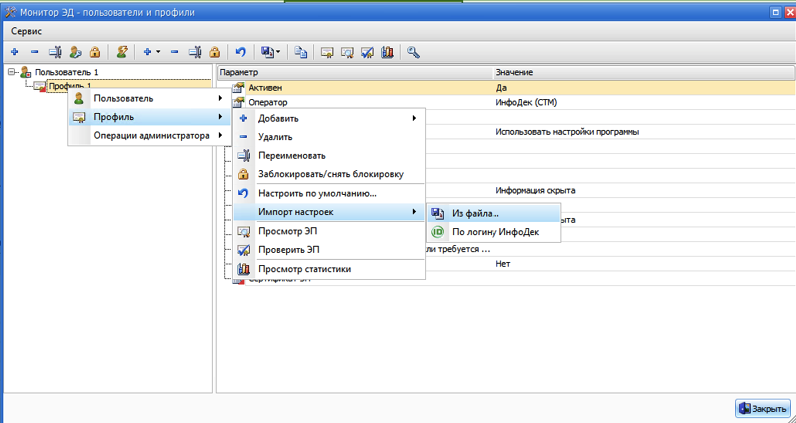
4. В появившемся окне «Монитор ЭД-пользователи и профили» правой кнопкой мыши нажать на «Профиль 1» и в появившемся окне выбрать Профиль->Импорт настроек->Из файла…
5. В появившемся окне выбрать файл из пункта 1.
6. В диалоге выбора профилей нажать «ОК»
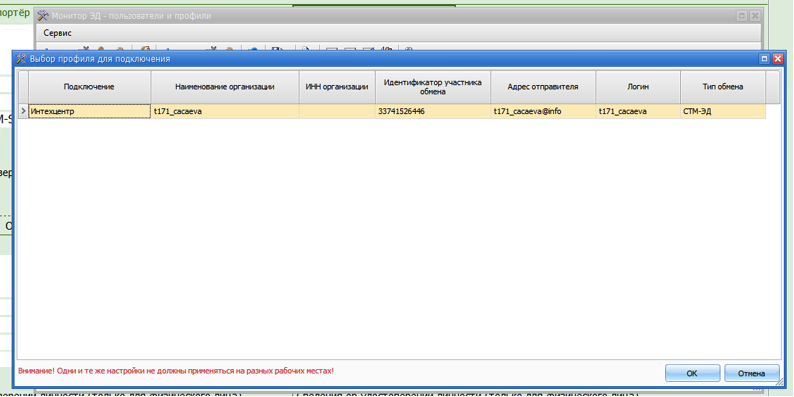
7. Два раза щелкнуть на строке «Сертификат ЭП» и в появившемся диалоге выбрать электронную подпись.
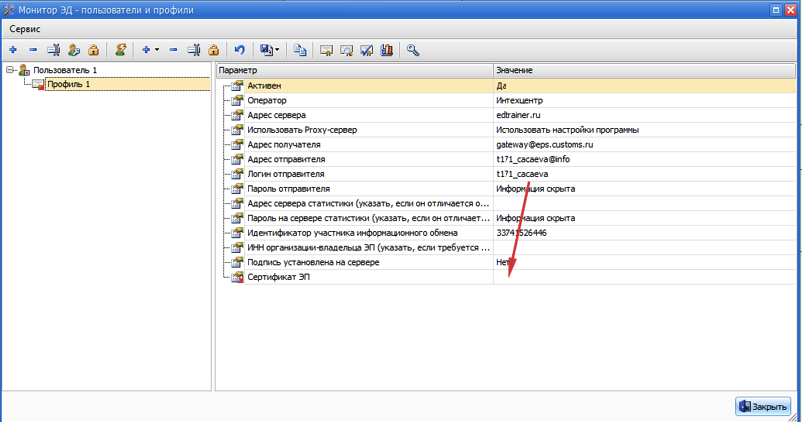
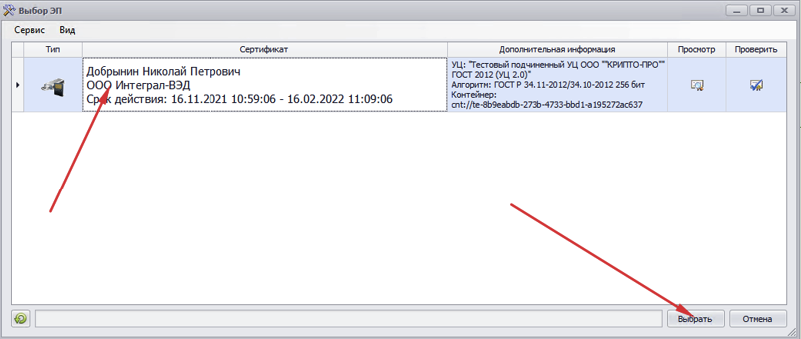
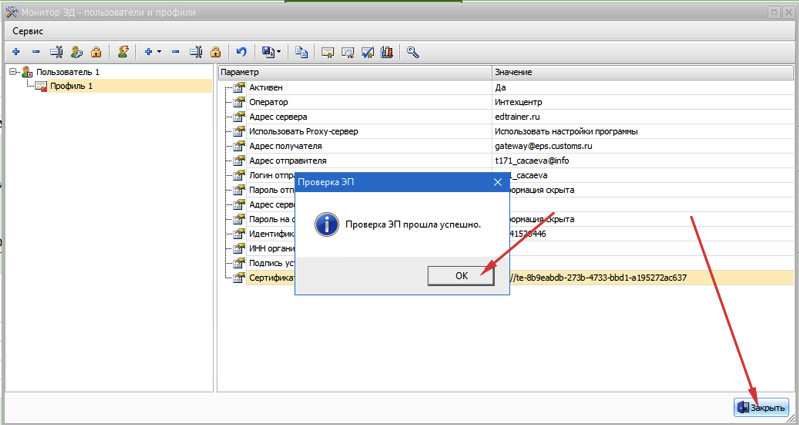
8. Закрыть окно настроек профилей
Проверка работы
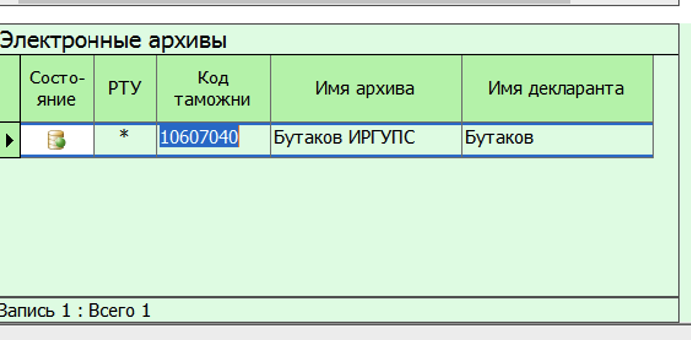
Для проверки работы необходимо создать тестовый архив со своей фамилией.
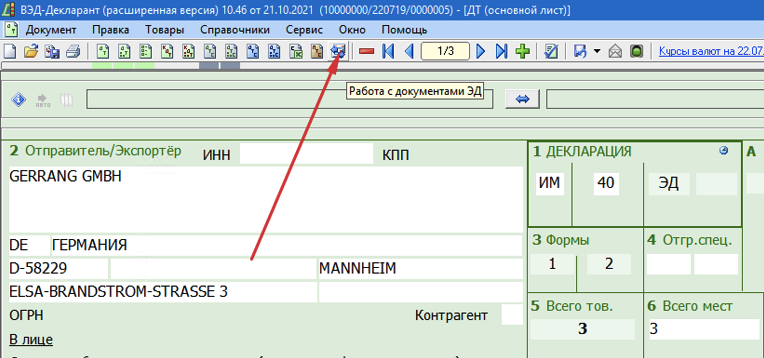
1. Открыть окно подготовки документов
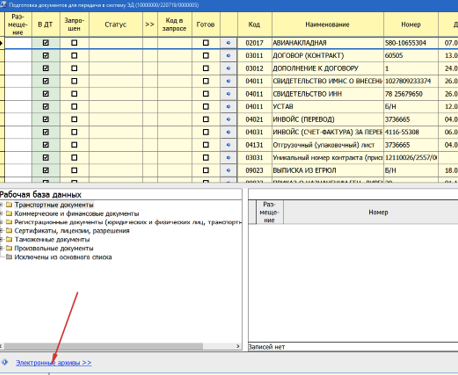
2. Нажать на «Электронные архивы»
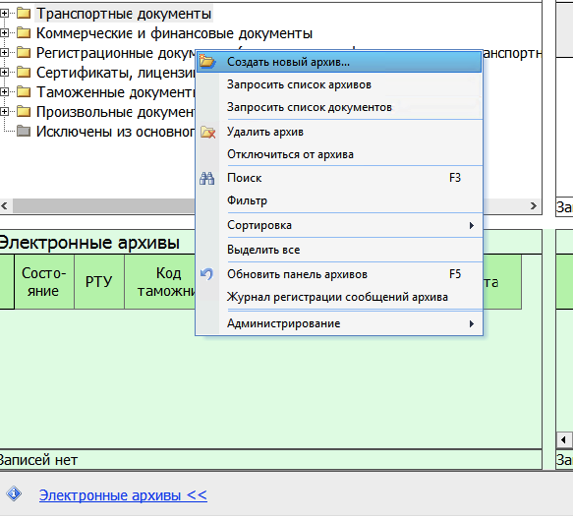
3. В появившейся таблице электронных архивов нажать правой кнопкой и выбрать «Создать новый архив»
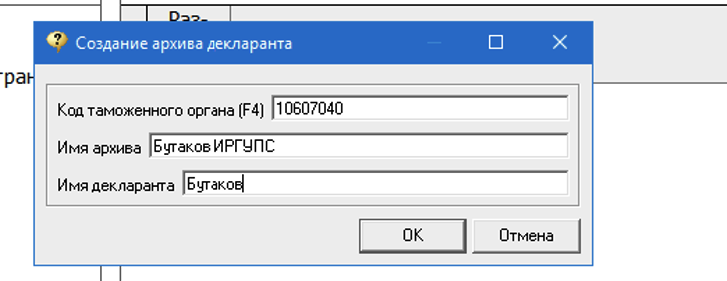
4. В появившемся окне заполнить поля (код таможенного поста можно выбрать любой из справочника) и нажать «Ок»
5. Если все настроили правильно, то через 1 минуту должен создаться электронный архив.